TG 内置代理
Telegram 内置代理 · 10GB
专属 MTProto 导入链接,原生 Telegram 直接使用;累计 10GB,用完自动失效。
- 支付成功自动发放
- iPhone / Android 通用
- 订单内随时查看链接
Telegram 内置代理
无需安装额外代理应用。付款后自动获得专属 MTProto 链接,iPhone 和 Android 均可直接导入 Telegram。
套餐购买
每份订单自动发放一条唯一 MTProto 链接。累计使用 10GB 后自动失效,请勿将链接转发给他人。
TG 内置代理
专属 MTProto 导入链接,原生 Telegram 直接使用;累计 10GB,用完自动失效。
步骤文字教程
按照下面的顺序,在 Telegram 内手动添加 MTProto 代理。
中文:设置 → 数据和存储 → 代理设置 → 添加代理
选择 MTProto。
依次填写服务器、端口和密钥 Secret。
点击右上角保存。
实拍截图教程
设置 / Settings
打开 Telegram 设置页面。中文界面点击“数据和存储”,英文界面点击“Data and Storage”。
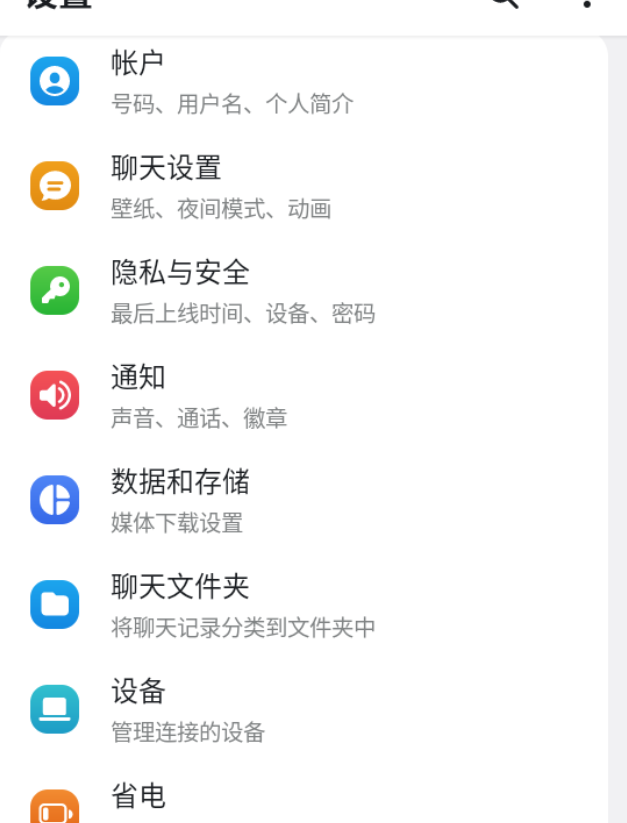
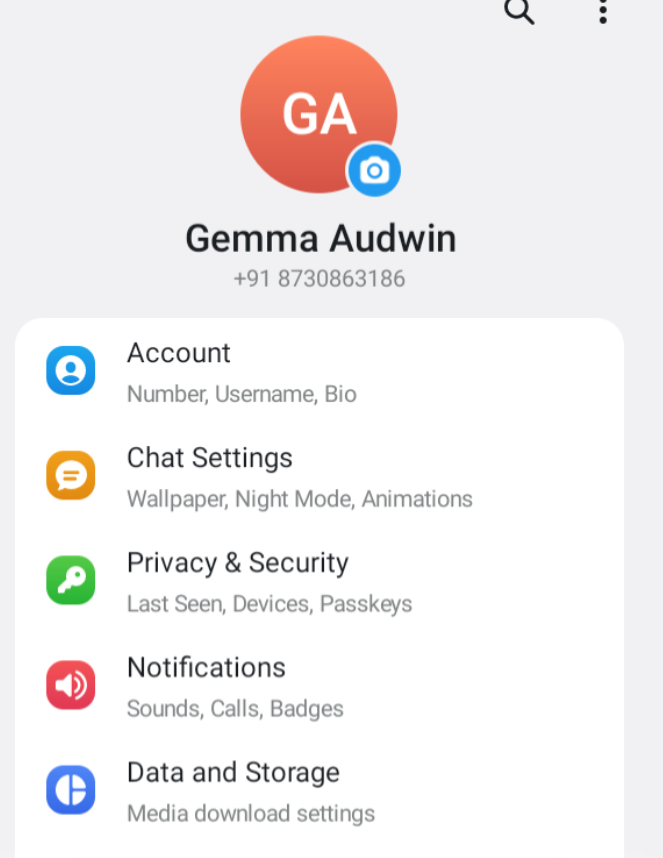
数据和存储 / Data and Storage
向下滑到“代理”区域,点击“代理设置”。英文界面对应 “Proxy Settings”。
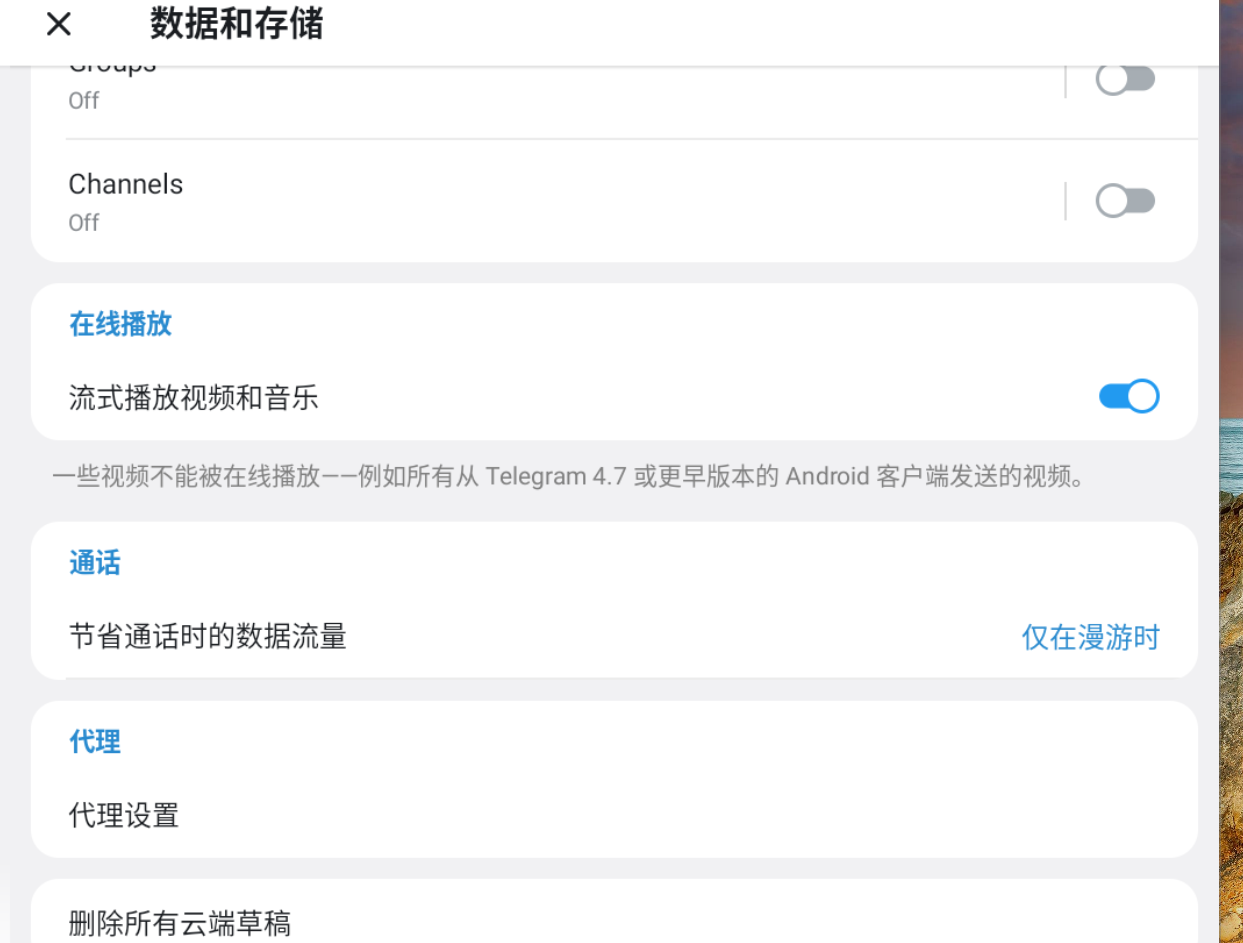
添加代理 / Add Proxy
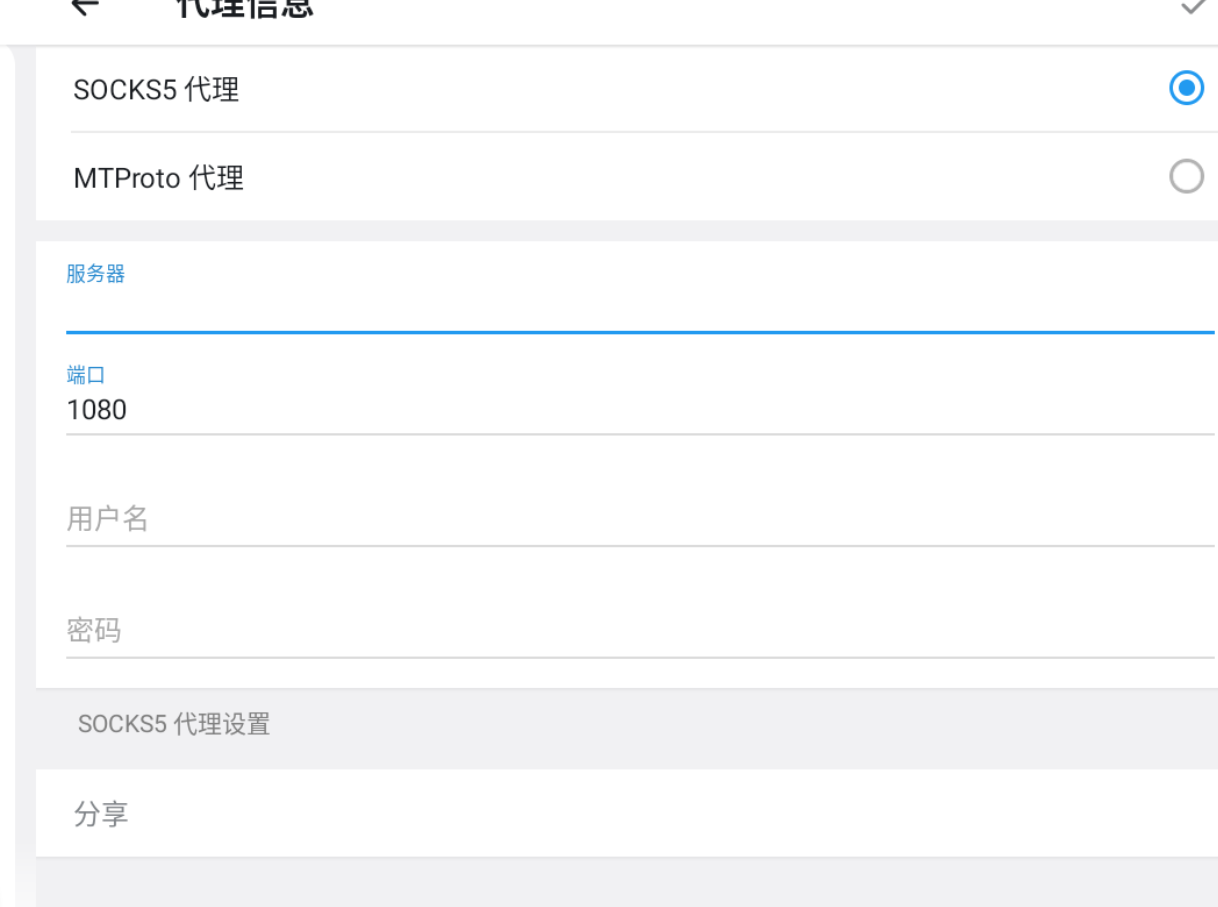
进入代理页面后点击“添加代理”,选择 MTProto,再填写订单里的服务器、端口和密钥 Secret,最后点击右上角保存。
常见问题
确认已安装官方 Telegram;也可以按上方手动路径添加 MTProto。
切换一次 Wi‑Fi 和移动网络,确认代理开关已打开。仍无法连接时,请提交订单号和错误截图。
可以重新导入同一链接,但多个设备会共同消耗同一份 10GB 流量。
该专属账号会自动停用,原链接不再连接。重新购买后会获得一条新链接。